
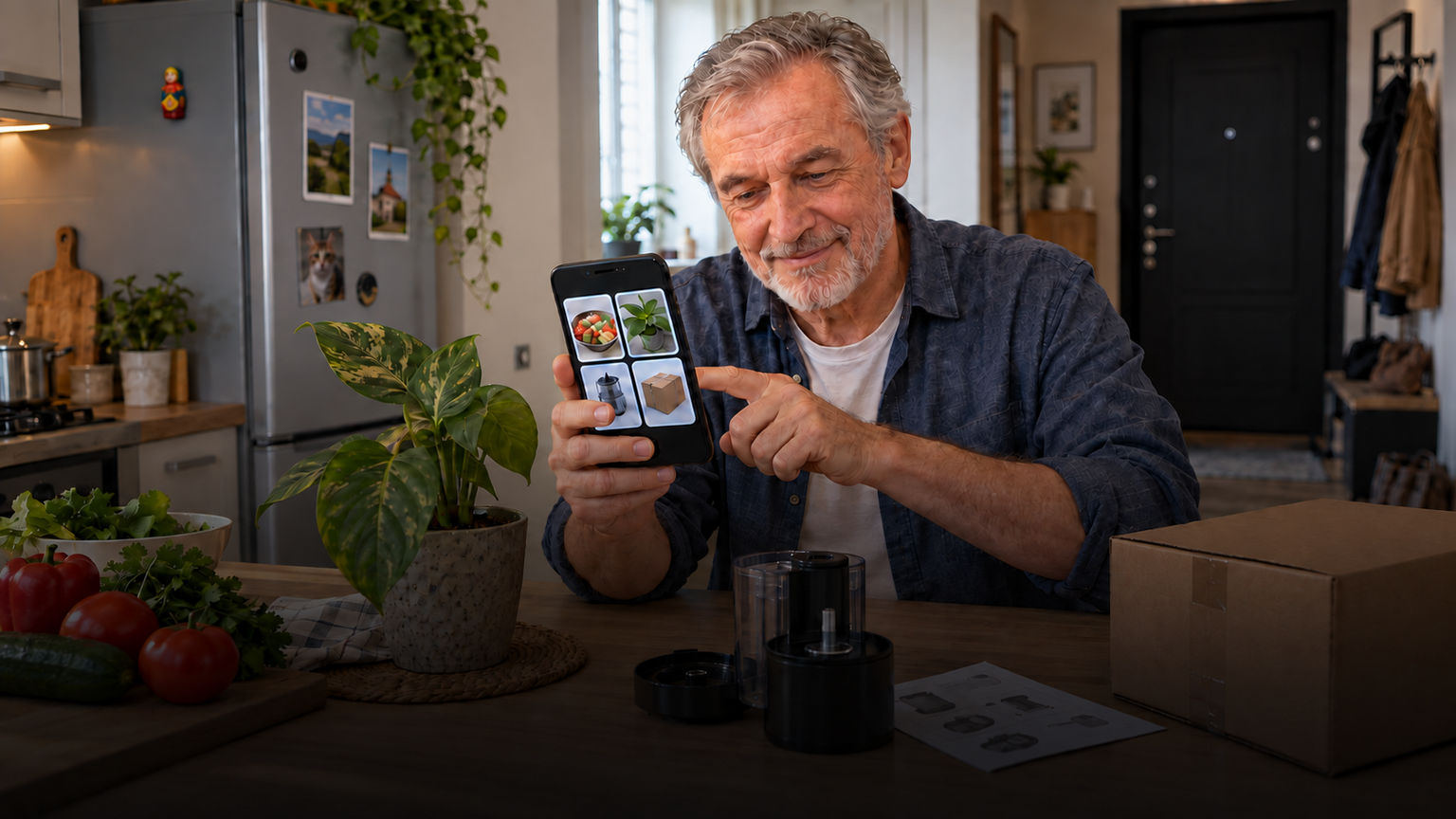
Чтобы попробовать нейросеть, необязательно покупать новый компьютер или учиться программированию. На смартфоне она может привести в порядок голосовую заметку, подготовить список дел, объяснить надпись на фотографии или помочь составить вежливое сообщение. Польза появляется там, где задача небольшая и результат легко проверить. Важные решения и личные данные лучше оставить за пределами такого эксперимента.
1. Превратить голосовую заметку в список дел
Надиктуйте мысли без фамилий, адресов и других чувствительных сведений, затем попросите выделить задачи, сроки и вопросы. Полезная команда:
Пример запроса: Преврати эту расшифровку в список дел. Не добавляй новых задач. Если срок не назван, отметь «срок не указан». В конце перечисли фрагменты, смысл которых неясен.
Проверьте имена и даты по исходной записи. Распознавание речи может спутать похожие слова, особенно при шуме.
2. Составить понятный список покупок
Передайте перечень продуктов и бытовых вещей, затем попросите сгруппировать его по отделам магазина. Не нужно сообщать адрес, номер карты или семейный доход. Если требуется уложиться в бюджет, укажите только общую сумму и ориентировочные цены, собранные самостоятельно.
Нейросеть не знает наличие и стоимость в вашем магазине без актуального доступа к данным. Поэтому список — это организация заметки, а не обещание точной суммы на кассе.
3. Переписать сообщение спокойным тоном
Черновик для соседа, мастера или службы поддержки можно попросить сделать короче и вежливее. Удалите номера договоров, телефоны и имена. Попросите не менять факты и не добавлять обещания.
Сравните итог с исходником. Иногда модель сглаживает формулировку настолько, что исчезает важное требование. Отправлять сообщение должен человек после чтения, а не автоматическая функция без подтверждения.
4. Объяснить надпись на фотографии
Камера помогает распознать инструкцию, меню или обозначения на упаковке. Сначала убедитесь, что в кадр не попали лица, документы, штрихкоды заказа, адрес и данные банковской карты. Попросите отделить видимый текст от предположений.
Для лекарств, предупреждений по безопасности и условий договора одного распознавания недостаточно. Сверьте текст с оригиналом и официальной инструкцией. Размытая фотография может изменить цифру или знак отрицания.
5. Сделать краткий конспект
Длинное собственное письмо, общедоступную инструкцию или заметку можно сократить до нескольких пунктов. Хороший запрос требует сохранить даты, суммы, исключения и пометить неоднозначные места. Не загружайте чужой закрытый документ без разрешения.
После сокращения проверьте исходник. Краткий пересказ по определению убирает детали, и модель может отбросить именно то исключение, которое влияет на решение.
6. Подготовить вопросы мастеру или врачу
Нейросеть может превратить беспорядочное описание проблемы в список вопросов. Например, перед ремонтом: какова диагностика, что входит в цену, какая гарантия и нужен ли акт выполненных работ. Перед приёмом у врача можно упорядочить наблюдения и даты, но не просить модель ставить диагноз или менять лечение.
Удалите персональные данные и не передавайте фотографии медицинских документов без необходимости. Итоговый список должен помогать разговору со специалистом, а не заменять его.
7. Сравнить два варианта по заданным критериям
Это может быть тариф связи, бытовой прибор или маршрут. Скопируйте актуальные условия из официальных источников и попросите составить таблицу только на их основании. Добавьте строку «данных недостаточно», чтобы модель не заполняла пробелы догадками.
Цены, доступность и расписания проверяйте непосредственно перед решением. OpenAI и Google предупреждают, что ответы моделей могут содержать ошибки.
8. Создать простую памятку
Из проверенных фактов нейросеть может собрать инструкцию для семьи: как включить видеозвонок, куда положить документы перед поездкой или что проверить перед онлайн-покупкой. Укажите аудиторию и попросите использовать короткие шаги без терминов.
Не включайте в такую памятку пароли, коды сигнализации и ответы на контрольные вопросы. Если инструкция касается техники безопасности, медицины или денег, сверяйте каждый шаг с официальным источником.
Что доступно на разных смартфонах
На Android мобильный Gemini может работать с текстом, голосом, изображениями и подключаемыми приложениями. Google подчёркивает, что набор функций зависит от страны, языка, устройства и учётной записи. Разрешения камеры, микрофона, контактов и местоположения управляются в настройках телефона и приложения.
Apple Intelligence использует обработку на устройстве для части запросов, а более сложные может направлять в Private Cloud Compute. Apple указывает, что такие функции доступны не на всех моделях, языках и в регионах. Поэтому статья или ролик из интернета не доказывают, что функция уже есть на вашем телефоне.
Перед подключением почты, фотографий, календаря или контактов подумайте, действительно ли доступ нужен для выбранной задачи. В справке Google указано, что подключённые приложения могут передавать Gemini содержимое писем, файлов, событий, фото и другие данные в зависимости от настроек. Чем меньше доступов, тем проще контролировать информацию.
Короткий чек-лист
- Выбрать небольшую задачу с проверяемым результатом.
- Удалить персональные, платёжные и чужие данные.
- Разрешать камеру, микрофон и приложения только при необходимости.
- Просить модель не добавлять отсутствующие факты.
- Проверять имена, даты, суммы и отрицания.
- Не заменять нейросетью врача, юриста, банк или официальную инструкцию.
- Проверить доступность функции для своего устройства и региона.
- Прочитать результат перед отправкой или выполнением действия.
Честное ограничение
Функции нейросетей быстро меняются и различаются между телефонами. Даже встроенный помощник может ошибиться, неправильно распознать голос или запросить лишний доступ. Начинайте с задач, где ошибку легко заметить и исправить, а для важных действий используйте официальные приложения и специалистов.